Дизайн интерьера в 3D онлайн
Команда ApaPlan · Обновлено
Полностью бесплатно. Без скрытых платежей.
Дизайн интерьера онлайн можно сделать самостоятельно и бесплатно: ApaPlan — это программа для дизайна интерьера в браузере, где план с размерами, мебель, материалы стен и пола и 3D-вид связаны в одном проекте. Установка и подписка не нужны. Редактор открывается без регистрации — гостевой проект хранится в этом браузере; чтобы сохранить его в аккаунт и продолжить на другом устройстве, войдите через Google или email.
Не нейросеть: вы делаете дизайн сами
Большая часть запросов «дизайн интерьера онлайн» сегодня ведёт на генераторы картинок: загружаете фото — получаете красивое изображение. Это удобно для вдохновения, но картинка не знает размеров вашей комнаты, не проверяет проходы и не показывает, поместится ли конкретный шкаф. ApaPlan устроен иначе: вы сами строите комнату по замерам, ставите мебель с реальными габаритами и выбираете отделку. Результат менее «журнальный», зато его можно повторить в жизни. Автоматической генерации дизайна с помощью ИИ в ApaPlan нет.
Эти подходы можно совмещать. Понравившуюся картинку из генератора или журнала используйте как референс: подберите похожие материалы и мебель, а затем проверьте в ApaPlan, как идея выглядит в вашей комнате с её реальной длиной стен, окнами и дверями. Часто оказывается, что диван с картинки нужно уменьшить, а шкаф перенести к другой стене.
Что подготовить перед началом
Дизайн интерьера самостоятельно начинается не с выбора обоев, а с ответов на несколько вопросов. Кто живёт в квартире и чем занимается дома? Где нужно рабочее место, сколько требуется закрытого хранения, нужна ли зона для гостей? Запишите это списком — потом по нему удобно проверять готовый вариант.
Подготовьте замеры комнат, окон и дверей, высоту потолка и положение радиаторов. Если у вас уже есть мебель, которую вы оставляете, измерьте её: такие предметы ставятся на план первыми. Соберите несколько фотографий интерьеров, которые нравятся, и отметьте, что именно в них привлекает — цвет стен, пол, форма дивана или свет. Так проще перевести впечатление в конкретные материалы.
Как сделать дизайн интерьера онлайн: пошагово
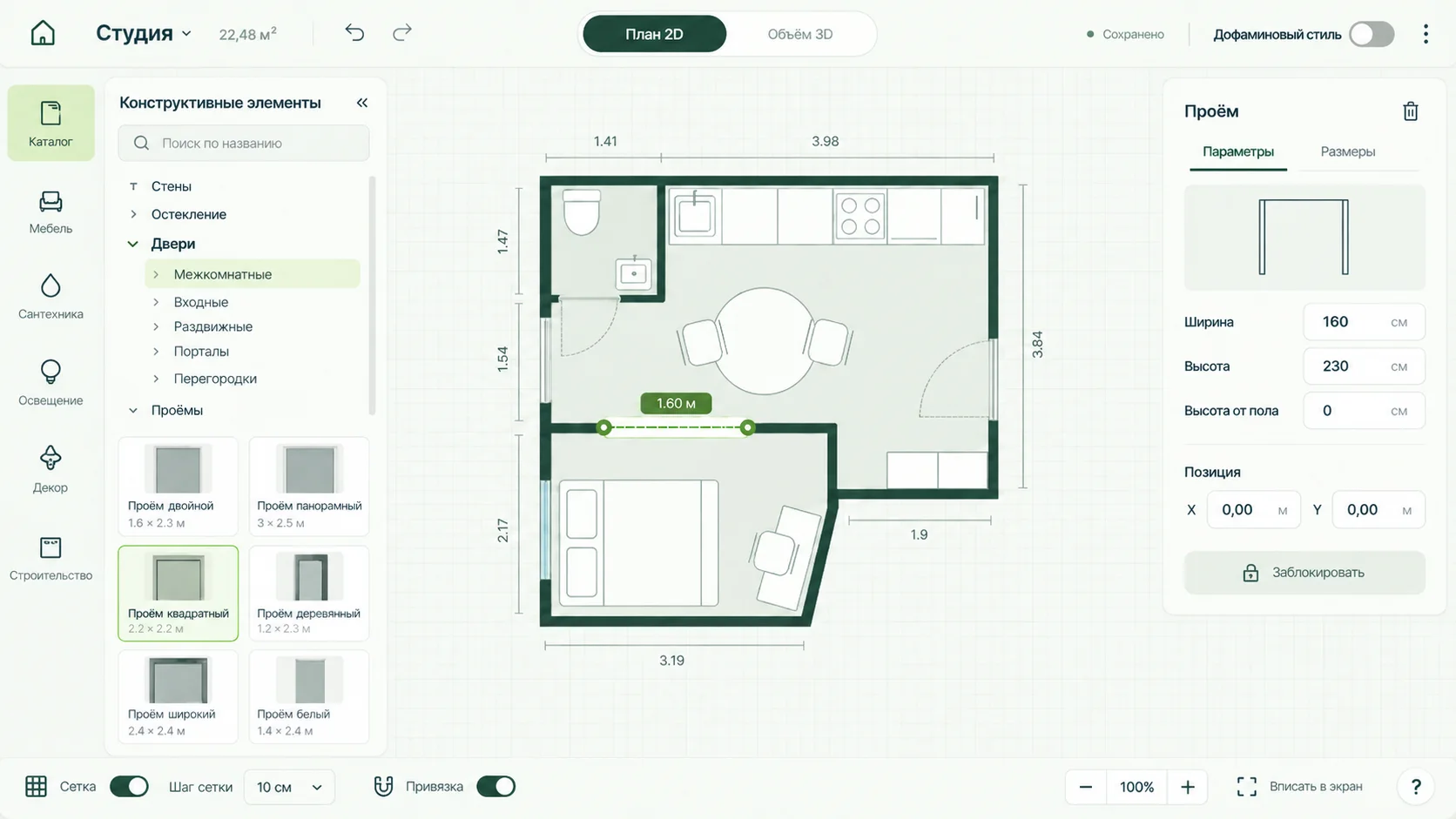
- Создайте план с размерами: нарисуйте стены или импортируйте картинку плана, затем уточните контур.
- Добавьте двери и окна, проверьте высоту стен, проёмов и подоконников.
- Расставьте основную мебель из каталога и задайте её реальные габариты.
- Выберите материалы: покраску, штукатурку или плитку для стен, ламинат, паркет или плитку для пола. Поменяйте цвет мебели и текстиля.
- Переключитесь в 3D. Рассмотрите комнату сверху, затем включите «Прогулку» и посмотрите от входа, от окна и с дивана.
- Сохраните копию проекта и попробуйте вторую версию отделки, не меняя мебель.
- Вернитесь в 2D для проверки размеров и скачайте PDF ремонта с ведомостью отделки.
Материалы и текстуры стен и пола
В редакторе есть библиотека текстур: паркет, плитка, штукатурка, покраска, камень, бетон, кирпичная кладка, ковровые покрытия, ткани, кожа и металл. Материал назначается конкретной стене, полу помещения или объекту. Пипетка копирует материал с одной поверхности на другую, а у сложных моделей можно менять материал целой группы деталей. Свои текстуры и модели тоже можно загрузить — они хранятся в браузере устройства, на котором вы их добавили.
Несколько практических советов по сочетанию:
- Правило 60–30–10. Около 60% поверхности занимает основной цвет (стены), 30% — дополнительный (крупная мебель, пол), 10% — акцент (текстиль, декор). Это ориентир, а не закон, но он быстро показывает, когда цветов слишком много.
- Пол темнее стен обычно делает комнату устойчивее; светлый пол и тёмные стены зрительно сжимают пространство.
- Крупный рисунок плитки или декоративной отделки проверяйте в 3D с реального расстояния: на плане сверху он выглядит иначе, чем от двери.
- Одна акцентная стена — та, на которую смотрят от входа или с дивана. Найдите её в режиме прогулки, а не на плане.
Режимы 3D: обзор и прогулка
ApaPlan строит 3D из того же плана, что и 2D: стены, проёмы, мебель и отделка — общие. Поэтому изменения видны сразу в обоих режимах.
| Режим | Что показывает | Для каких решений |
|---|---|---|
| План 2D | Стены с длинами, проёмы, мебель сверху | Размеры, проходы, открывание дверей |
| 3D-вид | Квартиру или комнату в объёме, с вращением и приближением | Зонирование, пропорции, общее сочетание цветов |
| «Прогулка» | Вид изнутри на уровне глаз; на телефоне — с экранными кнопками | Что видно от входа, высота шкафов, свет от окна, акцентная стена |
Как проверить пропорции интерьера
Самые дорогие ошибки дизайна — не в цвете, а в масштабе. В 3D и в прогулке проверьте:
- не перекрывает ли высокий шкаф окно или проход, если смотреть от двери;
- не выглядит ли диван слишком большим для комнаты и остаётся ли место у подлокотников;
- соответствует ли люстра или подвесной светильник высоте потолка и размеру стола;
- видна ли рабочая поверхность кухни из обеденной зоны и наоборот;
- как сочетаются высоты: подоконник, спинка кровати, столешница, полки.
Перспектива искажает размеры, поэтому для точных расстояний возвращайтесь к цифрам на плане 2D.
Полезный приём — менять размер одного предмета и сразу смотреть на результат в 3D. Например, сравните диван длиной 200 и 240 см или обеденный стол на четыре и шесть человек. В объёме разница часто оказывается заметнее, чем на плане, и решение о покупке становится проще. Тот же подход работает для высоты шкафов и ширины кухонного острова.
Пример: сравнить две отделки одной комнаты
Сначала сохраните копию проекта. В одном варианте оставьте светлые стены и нейтральный пол, в другом измените цвет одной стены и текстуру пола. Сравнивайте варианты с одинакового ракурса и не меняйте одновременно всю мебель: так проще увидеть влияние конкретной поверхности. Это учебный порядок сравнения, а не обещание фотореалистичного результата.
Как собрать стиль интерьера в редакторе
Стиль складывается из трёх слоёв: отделки, формы мебели и цветовой палитры. В ApaPlan все три слоя меняются независимо, поэтому стиль удобно собирать по очереди.
- Скандинавский: светлая покраска стен, светлый паркет, мебель простых форм, текстиль и растения. Проверьте в 3D, не становится ли комната «плоской» без контрастного акцента.
- Лофт: бетон или кирпичная кладка на одной стене, тёмный металл, кожа и дерево. Кирпич лучше оставить на стене, которую не загораживает мебель, иначе эффект теряется.
- Современная классика: спокойная штукатурка, паркет ёлочкой, симметричная расстановка вокруг дивана или кровати. Симметрию удобно проверять на плане 2D.
- Минимализм: мало предметов, закрытое хранение, однотонные поверхности. Здесь особенно важны пропорции: пустота подчёркивает каждый неудачный размер.
Частые ошибки самостоятельного дизайна
- Начинать с декора и цвета, не проверив размеры и проходы.
- Выбирать мебель по картинке, а не по габаритам: диван «на фото» и диван в комнате 3 × 4 м выглядят по-разному.
- Смотреть только сверху — в виде от двери высокий шкаф может закрывать половину окна.
- Менять сразу всё: цвет стен, пол и мебель. Так невозможно понять, что именно улучшило или испортило комнату.
- Доверять цвету на экране. Перед покупкой краски или плитки сравните образцы при дневном и вечернем свете.
Дизайн комнаты и ванной онлайн
Для отдельных помещений есть руководства с готовыми планами, которые открываются в редакторе: дизайн комнаты онлайн — гостиная или спальня с подбором материалов и мебели, и дизайн ванной комнаты онлайн — плитка, сантехника с реальными размерами и проверка подходов к ванне и раковине. Расстановку по комнатам смотрите в руководствах по гостиной, спальне и кухне.
Что показывает 3D, а что нужно проверить отдельно
| Задача | Подходящий способ |
|---|---|
| Проверить длину стены и габариты мебели | Размеры на плане 2D и замеры на месте |
| Оценить высоту шкафа и вид от входа | 3D и режим прогулки |
| Сравнить цвета и текстуры | 3D, затем физические образцы в комнате |
| Посчитать отделку для закупки | Ведомость отделки в PDF ремонта, затем проверка с мастером |
| Проверить перенос стен и инженерные решения | Проектная документация и специалист |
3D-вид в ApaPlan интерактивный, а не фотореалистичный: он помогает оценить геометрию, мебель и сочетание поверхностей, но не повторяет реальное освещение и точный оттенок купленного материала. Если вам нужны фотореалистичные визуализации или рабочие чертежи, посмотрите сравнение в обзоре альтернативных программ для дизайна интерьера.
PDF ремонта с ведомостью отделки
Когда вариант выбран, нажмите «Скачать PDF ремонта». В документ попадают планы, ведомость помещений с площадями и ведомость отделки: какие материалы выбраны для стен и пола в каждом помещении. С ним удобно идти к мастеру или в магазин, но это не согласованная проектная документация.
Частые вопросы
Можно ли сделать дизайн интерьера онлайн бесплатно?
Да. План, мебель, материалы, 3D и PDF ремонта в ApaPlan бесплатны, без подписок и банковской карты. Начать можно без регистрации; вход нужен, чтобы сохранить проект в аккаунт.
Это нейросеть, которая сама делает дизайн?
Нет. ApaPlan не генерирует дизайн автоматически. Вы сами строите комнату по размерам, выбираете мебель и отделку, а редактор показывает результат в 2D и 3D.
Нужно ли устанавливать программу?
Нет. Редактор работает в браузере на компьютере, планшете или телефоне; нужен только включённый JavaScript.
Можно ли выбрать материал стен и пола?
Да. В библиотеке текстур есть покрытия для стен, пола и мебели. Можно загрузить и свои текстуры — они хранятся в браузере устройства, на котором вы их добавили.
Это фотореалистичный рендер?
Нет. 3D-вид интерактивный: он помогает оценить пропорции, мебель и сочетание поверхностей, но не гарантирует совпадения с фотографией, реальным освещением или цветом материала.
Можно ли пройтись по квартире в 3D?
Да. Режим «Прогулка» показывает комнату изнутри на уровне глаз. На телефоне используйте экранные кнопки управления.
Что делать, если 3D долго загружается на телефоне?
Добавляйте детализированные предметы постепенно и проверяйте сцену по ходу работы. Большое количество сложных моделей увеличивает время загрузки. Для размеров используйте режим 2D.